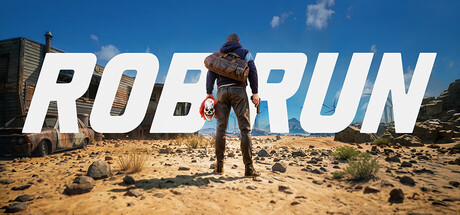
Se o ROB RUN roda bem com o mouse parado e perde FPS quando você move a câmera, reduza primeiro a taxa de polling do mouse. A Kefir tem um artigo de suporte para esse sintoma específico. Se o FPS fica baixo o tempo todo ou a imagem está difícil de ler, use o menu de gráficos para comparar sombras, luz e outros efeitos no seu PC. Os vídeos mostram onde encontrar os ajustes e quais opções os autores escolheram.
Como igualar a sensibilidade do mouse de outro jogo?
Mantenha o DPI e meça quanto o mouse precisa percorrer para dar uma volta completa no outro jogo. No ROB RUN, ajuste a sensibilidade geral e repita o giro sem mirar até chegar perto da mesma distância. Teste separadamente com a mira aberta. Guia relacionado · Fonte 1
Veja se a queda de FPS acompanha o movimento do mouse
No mesmo local, mova a câmera e depois deixe o mouse parado. Se o jogo volta a ficar fluido assim que você para de mover o mouse, compare com a situação descrita pela Kefir. Abra o aplicativo de configuração do mouse, encontre Polling Rate, reduza a taxa e repita o movimento. Deixe as opções de gráficos iguais até terminar essa comparação. Ajuda da Kefir sobre FPS e movimento do mouse
O programa do mouse também pode chamar esse ajuste de Report Rate. Alterar a sensibilidade dentro do jogo muda a resposta da câmera, enquanto a verificação da Kefir pede uma mudança na taxa de polling no aplicativo do mouse. Anote o valor inicial para poder comparar e voltar atrás se for preciso. Alguns autores indicam valores que ajudaram no equipamento deles, e a orientação da Kefir para esse sintoma é começar reduzindo a taxa. Explicação sobre polling e travadas · Exemplo de um jogador em 0:18
Se o problema continuar, a ajuda oficial também cita atualizar o driver da placa de vídeo e desligar overlays de terceiros. Teste um passo de cada vez e repita o mesmo movimento para avaliar o efeito. Se o aplicativo fecha em vez de continuar aberto com FPS baixo, veja o guia de falhas ao abrir o jogo para conferir os códigos e as etapas de suporte.
Para ver travadas rápidas, abra Steam → Configurações → Em jogo → Monitor de desempenho e selecione um nível de detalhe com gráfico de FPS. Repita o mesmo movimento da câmera ou o mesmo trajeto e confira se as quedas coincidem com as travadas. Para investigar a conexão, mantenha visíveis o ping e a perda de pacotes do próprio ROB RUN. Veja guia de problemas de conexão no ROB RUN. Valve · Steam Performance Monitor · Tpose Gaming · ROB RUN performance metrics
Se ainda der tranco ao virar a câmera depois de reduzir a taxa de polling, selecione o modo com detalhes de FPS e uso de CPU e GPU no Monitor de Desempenho da Steam. No mesmo lugar, compare o gráfico e o uso do hardware parado e depois girando a câmera, com o mesmo limite de FPS e VSync. Repita com a resolução de renderização mais baixa para ver se aliviar a renderização ajuda. Se as travadas só aparecerem ao se deslocar durante a partida online, confira o ping e a perda de pacotes e veja o guia de carregamento e conexão. Steam Support · r/robrun
Como mostrar FPS, ping e perda de pacotes
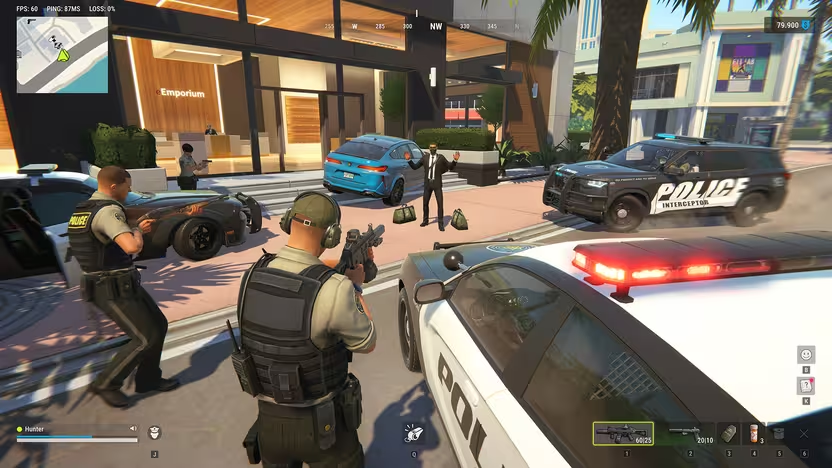
Abra Settings, entre em Other e procure Display performance metrics. Ative Frame Rate, Network Latency e Packet Loss para comparar os indicadores na mesma partida. Se o FPS continuar estável e a latência ou a perda subir, investigue a conexão e consulte as verificações de carregamento se a entrada travar. Tpose Gaming · Kefir
Se a câmera engasga até na criação do personagem, teste 500 Hz se o software do mouse oferecer essa opção. Dois jogadores da Steam relataram movimentos mais fluidos depois de baixar de 1.000 Hz e 2.000 Hz, respectivamente, para 500 Hz. A Kefir recomenda reduzir a taxa quando mexer o mouse derruba o FPS, então repita o mesmo movimento antes de mexer em outras configurações. Se o FPS ficar estável, mas os personagens derem saltos na tela, confira o ping e a perda de pacotes. Veja como verificar o servidor e a conexão. Kefir Help Center · Steam Community
Localize as opções no menu de gráficos
O vídeo em inglês abre Settings e entra na aba Graphics. O autor passa pelo limite de FPS e pela sincronização vertical, chamada VSync. Em 1:13, a parte avançada mostra opções como Motion Blur, Depth of Field, Additional Light, Shadows e Texture Quality. Use a gravação para localizar os controles e comparar o que aparece na sua versão. Tutorial em inglês no YouTube
Antes de comparar luz e sombras, confira como estão o limite de FPS e o VSync. Anote os valores de partida e deixe essas duas opções iguais enquanto testa um efeito visual. Se a imagem mudar, você terá uma referência para entender qual ajuste estava sendo avaliado. Os valores anotados também permitem restaurar a configuração anterior depois da comparação.
Abra Configurações → Gráficos → Geral e procure Screen Resolution e Render Resolution. A primeira define a resolução da tela, e a segunda controla a resolução em que o jogo renderiza a cena. Mantenha a resolução da tela, reduza a de renderização um nível e repita o trajeto para comparar o FPS e a nitidez das placas distantes. Se ficar mais difícil ler os detalhes ou se o FPS quase não mudar, volte ao valor anterior. Veja guia de conexão e status dos servidores se o ping ou a perda de pacotes também subir. This is Shran · Graphics menu at 0:24 · Valve · Steam Performance Monitor
Compare luz adicional e sombras em etapas
No vídeo em russo, Espanola7 mostra o menu gráfico e desliga as sombras da luz adicional. O botão aparece ligado por volta de 2:23 e desligado por volta de 2:39. O criador fala do resultado na RTX 3070 Ti dele, sem mostrar um teste controlado que estabeleça o mesmo resultado em outros PCs. Use o trecho para achar a opção e conferir o efeito no seu jogo. Exemplo de luz e sombras em russo
As sombras comuns, a luz adicional e as sombras da luz adicional aparecem em linhas separadas no menu. Deixe as outras duas opções como estavam quando testar uma delas. Faça o mesmo movimento de câmera no mesmo lugar e observe tanto a fluidez quanto a leitura da cena. Assim você pode decidir se prefere a imagem que vê antes de seguir para outro ajuste.
Ajuste o que prejudica a leitura da imagem
O vídeo em inglês mostra o desfoque de movimento e a profundidade de campo na seção avançada. Escolha um ponto onde possa girar a câmera para olhar várias vezes os mesmos objetos e compare qual imagem fica mais fácil de acompanhar. A qualidade de texturas tem um controle próprio e pode ser avaliada separadamente. Guarde os valores que funcionaram antes de mudar o próximo item.
Pense no que está atrapalhando sua partida. Quem quer enxergar melhor ao virar a câmera pode comparar um efeito visual; quem vê o FPS despencar só ao mexer o mouse tem uma verificação específica de polling. Faça a primeira comparação com o controle ligado ao seu sintoma. Se mudar várias opções juntas, volte aos valores de partida para descobrir qual delas fez diferença.
Repita o teste no seu computador
Escolha uma área conhecida, mantenha a resolução e faça a mesma rota antes e depois da mudança. Anote a versão do jogo, seu hardware e o nome da opção que alterou para não misturar testes diferentes. Os artigos consultados distinguem peso gráfico, travadas relacionadas ao mouse e sintomas de rede. Os vídeos ajudam a escolher o que testar, e o resultado observado no seu PC orienta quais ajustes manter. Guia da Games.gg sobre gráficos e FPS
Se o efeito for visível, experimente em outra área antes de manter a alteração por mais tempo. Guarde os valores para recuperá-los após uma atualização ou outro teste. Os requisitos do Steam servem de referência quando for comparar seu equipamento ou preparar um relato para o suporte. Se a dificuldade é entrar no jogo, siga o guia de carregamento travado para avaliar essa etapa. Requisitos no Steam
Observe o contador de FPS quando repetir o problema, principalmente se o jogo parece mais lento em uma área movimentada. Os guias de desempenho separam FPS baixo de atraso ou interrupções de rede. Anote em que momento o problema aparece, por exemplo ao girar a câmera ou ao entrar em uma área específica. Isso dá uma situação concreta para repetir depois do próximo ajuste. Como identificar quedas de FPS
Em 12 de novembro, a página do ROB RUN na Steam não indicava suporte a controle. Segundo a Kefir, o código E-0601 aparece quando o jogo não detecta os dispositivos básicos de entrada. Se vir esse código, conecte teclado e mouse físicos diretamente ao PC antes de abrir o jogo. Veja o guia de problemas na inicialização. Steam · Kefir · Steam Community
Se o Steam reconhecer seu controle, abra o layout do ROB RUN na biblioteca e tente mapear comandos de teclado e mouse. A Valve documenta esses atalhos no Steam Input, e um jogador de ROB RUN relata que usa o recurso no PC. Teste primeiro a movimentação, a câmera e a interação em um lugar seguro e deixe o teclado e o mouse por perto para os menus que o layout não cobrir. Veja o o guia de problemas ao iniciar. Steamworks · Legacy Mode Bindings · Steamworks · Controller layout · r/robrun
Se o menu do Lenny não rolar no ROG Ally, primeiro teste a lista com um mouse físico. Se funcionar, abra o layout do ROB RUN no Steam Input e tente atribuir rolagem para cima e rolagem para baixo a dois botões. A ASUS também explica como usar o modo Desktop do Ally para emular um mouse. Faça o teste no motel antes de sair para uma incursão. Veja como guardar dinheiro no Lenny e no banco. Valve · Steam Input · ASUS · ROG Ally · r/ROGAlly
Se só o som do jogo sumir, veja se o ROB RUN está silenciado no mixer de volume do Windows e se está usando a saída de áudio certa. No Windows 11, abra Configurações → Sistema → Som → Mixer de volume e procure o jogo na lista de aplicativos. Se as configurações estiverem certas e o FPS também cair, anote se os dois problemas começam ao mesmo tempo. Um jogador relatou os dois sintomas, mas a causa em comum ainda não foi confirmada. Veja como verificar o chat de voz no grupo. Microsoft · Windows app audio · r/robrun · Player report
Perguntas sobre as configurações de ROB RUN
O que mudar se o FPS só cai quando mexo o mouse?
Reduza a taxa de polling no próprio aplicativo do mouse e repita o mesmo movimento de câmera. A Kefir indica esse passo para quedas bruscas que ocorrem especificamente quando o mouse se move. Mantenha os outros ajustes iguais até comparar o resultado.
Vale copiar todos os valores de um vídeo?
Use o vídeo para encontrar os controles e ver as escolhas do criador. Teste as mudanças uma por vez com sua placa de vídeo e sua resolução. Os materiais mostram exemplos, mas não estabelecem uma configuração ideal para todos os computadores.