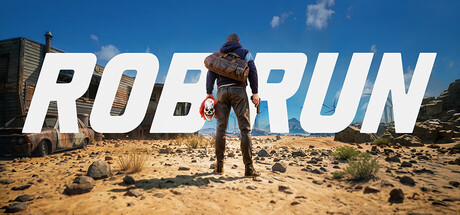
Si ROB RUN va fluido con el ratón quieto y los FPS caen al moverlo, prueba primero a reducir la tasa de sondeo del ratón. Kefir tiene una página de ayuda para ese síntoma. Si el rendimiento es bajo incluso con la cámara quieta o te cuesta distinguir lo que ves, compara las sombras, la iluminación y otros efectos desde el menú de gráficos. Los vídeos muestran dónde están esas opciones y cuáles eligieron sus autores.
¿Cómo igualo la sensibilidad del ratón de otro juego?
Mantén el mismo DPI y mide cuánto tienes que mover el ratón para dar una vuelta completa en el otro juego. Ajusta la sensibilidad general en ROB RUN y repite el giro sin apuntar hasta acercarte a esa distancia. Comprueba por separado la sensibilidad al apuntar. Guía relacionada · Fuente 1
Comprueba si la caída coincide con el movimiento del ratón
Desde el mismo punto, gira la cámara y luego deja quieto el ratón. Si el juego recupera la fluidez al detener el movimiento, compara el síntoma con el que describe Kefir. Abre la aplicación de configuración del ratón, busca Polling Rate, reduce la tasa y repite el mismo giro. Mantén los ajustes gráficos tal como estaban mientras compruebas ese cambio. Ayuda de Kefir sobre caídas de FPS al mover el ratón
Algunos programas llaman Report Rate a ese ajuste. La sensibilidad dentro del juego afecta al giro de la cámara, mientras que la comprobación de Kefir requiere cambiar la frecuencia en el programa del ratón. Anota el valor original y repite el movimiento tras reducirlo para comparar. Hay vídeos que describen valores útiles para el equipo de sus autores, y la recomendación de Kefir para este síntoma es empezar por una frecuencia menor. Explicación sobre tasa de sondeo y tirones · Ejemplo de un jugador en 0:18
Si los tirones continúan, la ayuda oficial también menciona actualizar los controladores de la tarjeta gráfica y desactivar las superposiciones de terceros. Haz esas comprobaciones por separado para saber cuál influye. Si el juego se cierra en lugar de seguir abierto con pocos FPS, consulta la guía de cierres al iniciar ROB RUN para ver los códigos y los pasos de soporte.
Para ver tirones breves, abre Steam → Parámetros → En la partida → Monitor de rendimiento y elige un nivel de detalle con gráfico de FPS. Repite el mismo movimiento de cámara o el mismo trayecto y comprueba si las caídas coinciden con los tirones. Para revisar la conexión, mantén visibles el ping y la pérdida de paquetes que muestra ROB RUN. Consulta guía de problemas de conexión en ROB RUN. Valve · Steam Performance Monitor · Tpose Gaming · ROB RUN performance metrics
Si la cámara sigue dando tirones tras bajar la tasa de sondeo del ratón, elige el modo con detalles de FPS y uso de CPU y GPU en el monitor de rendimiento de Steam. En el mismo sitio, compara el gráfico y la carga del equipo con la cámara quieta y al girarla, manteniendo el límite de FPS y VSync. Repite con una resolución de renderizado más baja para ver si aligerar el renderizado ayuda. Si los tirones solo aparecen al desplazarte en una partida en línea, revisa el ping y la pérdida de paquetes y consulta la guía de carga y conexión. Steam Support · r/robrun
Cómo ver los FPS, el ping y la pérdida de paquetes
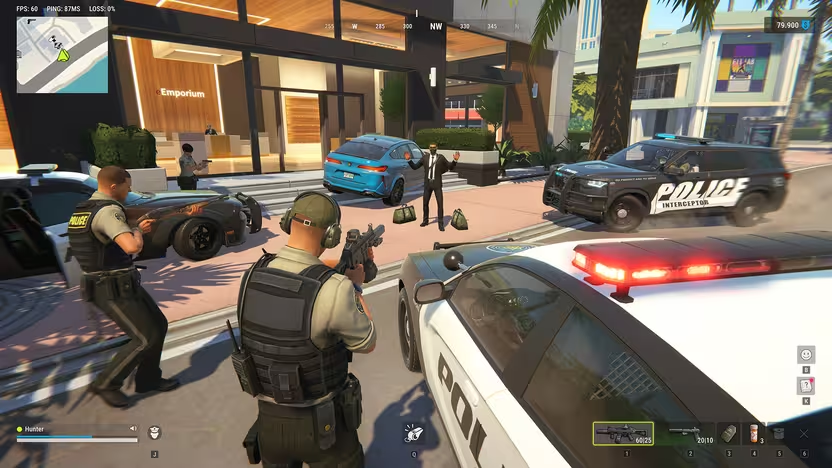
Abre Settings, entra en Other y busca Display performance metrics. Activa Frame Rate, Network Latency y Packet Loss para comparar los tres indicadores en la misma partida. Si los FPS siguen estables pero sube la latencia o la pérdida, revisa la conexión y consulta los pasos para problemas de carga si el juego se queda cargando. Tpose Gaming · Kefir
Si la cámara da tirones hasta en el editor de personajes, prueba 500 Hz si está disponible en el programa del ratón. Dos jugadores de Steam notaron más fluidez al bajar de 1000 Hz y 2000 Hz, respectivamente, a 500 Hz. Kefir aconseja bajar la tasa cuando mover el ratón provoca la caída de FPS, así que repite el mismo giro antes de tocar otros ajustes. Si los FPS se mantienen pero los personajes se desplazan a saltos, revisa el ping y la pérdida de paquetes. Consulta cómo comprobar el servidor y la conexión. Kefir Help Center · Steam Community
Localiza los controles en el menú de gráficos
En el vídeo en inglés, el autor abre Settings y entra en Graphics. Al principio pasa por el límite de FPS y la sincronización vertical, identificada como VSync. En el 1:13 se ven opciones avanzadas como Motion Blur, Depth of Field, Additional Light, Shadows y Texture Quality. Usa ese tramo para localizar los controles y comprobar cuáles aparecen en tu versión. Vídeo en inglés sobre el menú de gráficos
Revisa el límite de FPS y VSync antes de ponerte a comparar la iluminación o las sombras. Anota sus valores y déjalos fijos mientras pruebas un efecto. Así podrás identificar qué opción estabas comparando si ves un cambio al volver a la misma zona. También podrás recuperar tus valores anteriores cuando termines.
Abre Ajustes → Gráficos → General y busca Screen Resolution y Render Resolution. La primera fija la resolución de pantalla y la segunda controla la resolución a la que el juego dibuja la escena. Mantén la resolución de pantalla, baja un paso la de renderizado y repite el trayecto para comparar los FPS y la nitidez de los carteles lejanos. Si cuesta más distinguir los detalles o los FPS apenas cambian, vuelve al valor anterior. Consulta guía de conexión y estado de los servidores si también suben el ping o la pérdida de paquetes. This is Shran · Graphics menu at 0:24 · Valve · Steam Performance Monitor
Compara la iluminación adicional y las sombras
En el vídeo en ruso, Espanola7 abre el menú de gráficos y cambia la opción de sombras de las luces adicionales. Está activada cerca del 2:23 y aparece desactivada cerca del 2:39. El autor comenta el resultado en su RTX 3070 Ti, sin mostrar una prueba reproducible que garantice el mismo resultado en otros equipos. El tramo sirve para localizar el ajuste y repetir la comparación en tu PC. Ejemplo en ruso de luces y sombras
Las sombras normales, la iluminación adicional y las sombras de las luces adicionales tienen controles distintos. Cuando pruebes uno de ellos, deja los otros dos como estaban. Gira la cámara desde el mismo lugar y observa tanto la fluidez como lo fácil que es distinguir el entorno. Elige el valor que te resulte cómodo en tu pantalla antes de cambiar el siguiente ajuste.
Ajusta los efectos según lo que te cuesta ver
El desenfoque de movimiento y la profundidad de campo aparecen en la sección avanzada del vídeo en inglés. Prueba un giro frente a los mismos objetos y compara qué imagen te resulta más clara. La calidad de las texturas tiene su propio control, de modo que puedes revisarla por separado. Guarda los valores que te convenzan antes de pasar a otro efecto.
Piensa qué problema quieres resolver. Quien busca más nitidez al mover la cámara puede comparar un efecto visual, mientras que una caída brusca de FPS ligada al movimiento del ratón tiene una comprobación específica de la tasa de sondeo. Empieza por el control asociado a lo que ves en tu equipo. Si ya has cambiado varios valores, recupera los originales antes de aislar un ajuste.
Repite la misma prueba en tu equipo
Escoge un recorrido conocido, mantén la resolución y repite los movimientos antes y después del cambio. Apunta la versión del juego, tu equipo y el nombre de la opción para poder repetir la comparación. Los artículos consultados distinguen entre la carga gráfica, los tirones ligados al ratón y los problemas de red. Los vídeos ayudan a elegir qué probar, y lo que veas en tu equipo te servirá para decidir qué conservar. Guía de gráficos y FPS de Games.gg
Si aprecias un cambio, comprueba otra zona antes de dejar el ajuste fijo. Guarda los valores útiles para poder recuperarlos después de una actualización o de otra prueba. Los requisitos de Steam sirven de referencia al comparar tu equipo o al preparar un informe de soporte. Si tu problema es que el juego se queda esperando al arrancar, sigue la guía de problemas en la pantalla de carga. Requisitos en Steam
Mira el contador de FPS al reproducir el problema, sobre todo si lo notas en una zona concurrida. Las guías de rendimiento distinguen la caída de fotogramas de los retrasos o cortes de la conexión. Anota cuándo comienza el síntoma, por ejemplo al girar la cámara o al entrar en una zona concreta. Así tendrás una situación que repetir después de cambiar un ajuste. Cómo identificar caídas de FPS
A fecha del 12 de noviembre, Steam no anuncia compatibilidad con mando en la ficha de ROB RUN. Kefir indica que el código E-0601 aparece cuando el juego no detecta los dispositivos básicos de entrada. Si te sale ese código, conecta un teclado y un ratón físicos directamente al PC antes de iniciar el juego. Consulta la guía de problemas de arranque. Steam · Kefir · Steam Community
Si Steam detecta el mando, abre la configuración del mando para ROB RUN en la biblioteca y prueba a asignar acciones de teclado y ratón. Valve documenta estas asignaciones en Steam Input y un jugador de ROB RUN cuenta que usa la función en PC. Prueba primero el movimiento, la cámara y la interacción en una zona segura, y ten el teclado y el ratón a mano para los menús que el perfil no cubra. Consulta la guía de problemas de inicio. Steamworks · Legacy Mode Bindings · Steamworks · Controller layout · r/robrun
Si el menú de Lenny no se desplaza en ROG Ally, prueba primero con un ratón físico. Si la lista se mueve, abre el perfil de ROB RUN en Steam Input y prueba a asignar rueda hacia arriba y rueda hacia abajo a dos botones. ASUS también documenta el modo Escritorio del Ally para emular un ratón. Comprueba los controles en el motel antes de salir. Consulta cómo guardar efectivo en el motel y en el banco. Valve · Steam Input · ASUS · ROG Ally · r/ROGAlly
Si solo se corta el sonido del juego, comprueba en el mezclador de volumen de Windows que ROB RUN tenga el sonido activado y use la salida correcta. En Windows 11, abre Configuración → Sistema → Sonido → Mezclador de volumen y busca el juego en la lista de aplicaciones. Si los ajustes son correctos y también te bajan los FPS, apunta si ambos fallos empiezan a la vez. Un jugador informó de los dos problemas, pero aún no se ha comprobado que tengan la misma causa. Consulta cómo comprobar el chat de voz en grupo. Microsoft · Windows app audio · r/robrun · Player report
Preguntas sobre los ajustes de ROB RUN
¿Qué cambio si los FPS solo caen al mover el ratón?
Reduce la tasa de sondeo en la aplicación del ratón y repite el mismo movimiento de cámara. Kefir describe este paso para las caídas fuertes que se producen al moverlo. Deja los demás ajustes como estaban hasta comparar el resultado.
¿Conviene copiar todos los valores de un vídeo?
Usa el vídeo para localizar las opciones y ver qué eligió el autor. Prueba los cambios por separado con tu resolución y tu equipo. Las grabaciones muestran ejemplos de uso y las fuentes consultadas no establecen un ajuste ideal para todos los ordenadores.